APDU syntax highlight manual
使用说明
本手册介绍apdu窗口的语法高亮配色窗口的基本功能。
目 录
1. 概述
配色配置窗口用于调整 APDU 编辑器的语法高亮颜色。支持 4 套独立配色方案(主题),每套方案包含 49 个颜色项,大部分可独立设置前景色和背景色。
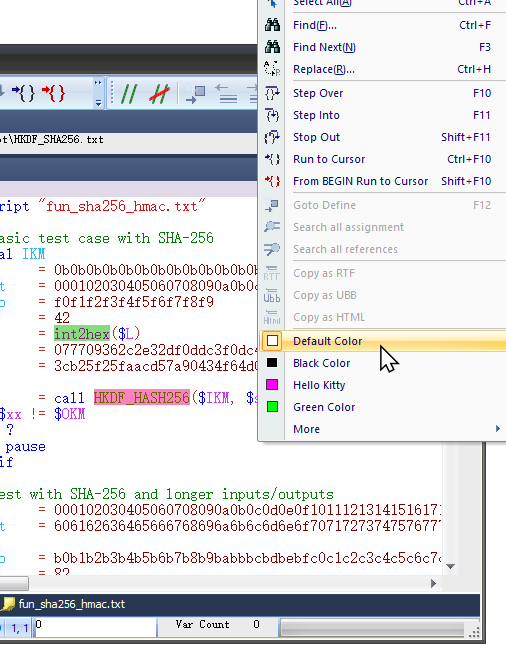
4个配色方案,可以在APDU窗口的右键进行切换。
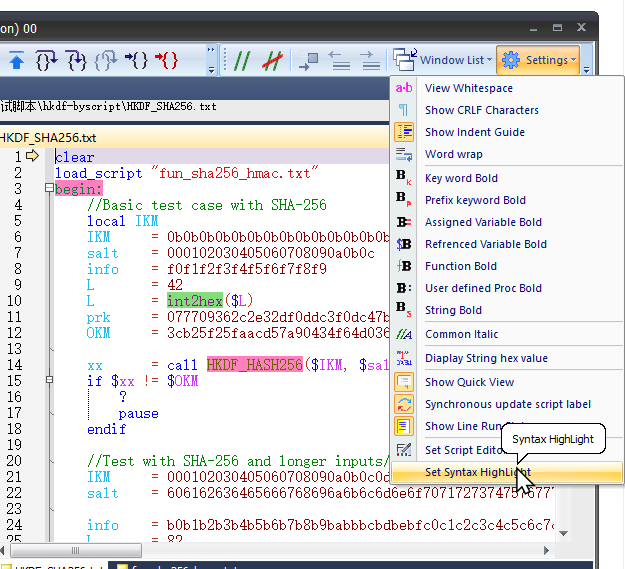
选中某一方案之后,在窗口的Settings中进行配色。
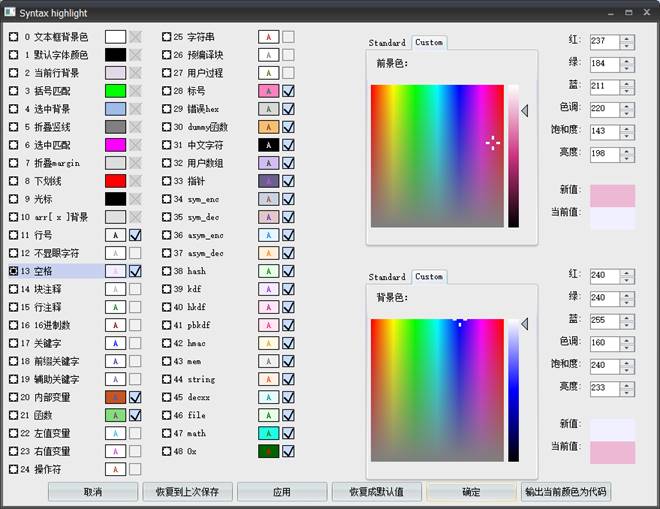
2. 颜色项列表(49 项)
|
索引 |
名称 |
说明 |
|
0 |
文本框默认背景色 |
整个编辑区域的背景底色 |
|
1 |
默认字体颜色 |
编辑器默认文字颜色 |
|
2 |
当前行背景 |
光标所在行的背景高亮 |
|
3 |
括号匹配 |
匹配括号的高亮颜色 |
|
4 |
选中背景 |
鼠标选中文字的背景色 |
|
5 |
折叠标签 |
代码折叠标记的颜色 |
|
6 |
选中匹配 |
选中相同词汇的匹配高亮 |
|
7 |
折叠margin |
折叠区域的标记颜色 |
|
8 |
下划线 |
拼写检查等场景的下划线颜色 |
|
9 |
光标 |
编辑光标颜色 |
|
10 |
旧数据背景 |
旧版本数据底色(兼容用途) |
|
11 |
行号 |
行号区域文字颜色 |
|
12 |
不显眼字符 |
空格、制表符等不可见字符 |
|
13 |
块注释 |
/* ... */ |
|
14 |
行注释 |
// ... |
|
15 |
16进制数 |
十六进制数字 |
|
16 |
关键字 |
语言关键字 |
|
17 |
前缀关键字 |
前缀的关键字 |
|
18 |
辅助关键字 |
次要关键字 |
|
19 |
操作符 |
运算符 |
|
20 |
数字 |
普通十进制数字 |
|
21 |
字符串 |
引号字符串 |
|
22 |
左值变量 |
赋值号左侧的变量 |
|
23 |
右值变量 |
赋值号右侧的变量 |
|
24 |
指针 |
指针/引用标记 |
|
25 |
预编译块 |
预编译指令 |
|
26 |
用户过程 |
用户定义的过程/函数调用 |
|
27 |
字符串内部变量 |
字符串中的插值变量 |
|
28~48 |
函数颜色 |
函数高亮颜色,用于区分不同类型的函数 |
3. 按钮功能

【取消】
放弃所有未保存的修改,恢复成打开对话框时的配色状态。
刷新编辑器窗口,然后关闭对话框。
【恢复到上次保存】
恢复成最近一次「确定」时的配色状态。
不会重新读取文件,而是使用内存中的备份数据。
刷新编辑器窗口,不关闭对话框。
【应用】
将当前配色立即生效到编辑器窗口。
不写入文件,不关闭对话框。
【恢复成默认值】
恢复成代码中硬编码的初始配色值。
刷新编辑器窗口和对话框界面,不关闭对话框。
【确定】
将当前配色写入配色文件并生效到编辑器窗口,然后关闭对话框。
相当于「应用」+ 写文件 + 关闭。
【输出当前颜色为代码】
将当前配色以 COLOR_ITEM 数组的 C++ 代码形式输出到剪贴板。
格式为:
COLOR_ITEM g_color_items[ APDU_COLOR_INDEX_COUNT__________49 ] =
{
{ _T( " 0 文本框默认背景色" ),
{ RGB(255,255,255), RGB( 30, 30, 30), RGB(255,224,255), RGB(109,177,113) },
{ RGB(255,255,255), RGB( 30, 30, 30), RGB(255,224,255), RGB(109,177,113) },
{ 0x80000001, 0x80000001, 0x80000001, 0x80000001 }
},
...
};
可用于将精心配色的方案直接固化成代码,方便版本迭代。
4. 独立背景复选框
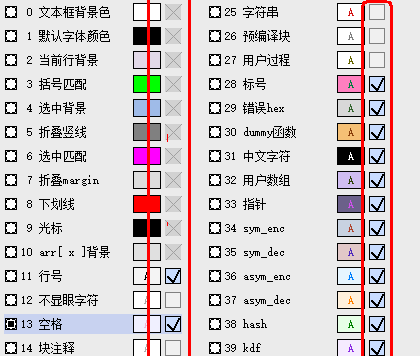
每个颜色项都有一个复选框,控制是否使用独立背景色:
- 已勾选(独立背景)
该项使用自己独立的背景色。可以通过右侧的两个取色器分别修改
前景色和背景色。
- 未勾选(跟随默认)
该项使用当前方案的「默认背景色」(即 索引 0 的 fore 值)。
界面上的背景色块会显示灰色,表示不可编辑。
- 窗口颜色项(索引 0~10)无复选框,始终使用固定颜色。
切换「独立背景」时:
- 勾选 → 恢复上一次编辑过的独立背景色
- 取消勾选 → 切换回默认背景色
提示:未选中当前颜色项时点击复选框无效。
5. 取色器使用
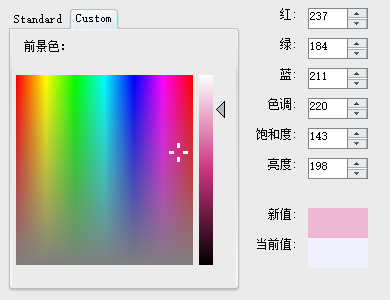
选中有独立背景的颜色项后,可以通过右侧的 ColorPicker 控件修改颜色:
【Standard 标签页】
六边形色环 + 灰度条。点击色环选择颜色,拖动灰度条调整亮度。
右侧上方显示新颜色,下方显示原始颜色。
【Custom 标签页】
光谱色盘 + 亮度条。十字光标选择色相/饱和度,右侧拖动调整亮度。
【RGB/HSL 输入区】
可以直接输入数值:
R, G, B: 0~255
H: 0~239 S: 0~240 L: 0~240
注意:HSL 以字节存储(0~255 范围),从 RGB 到 HSL 再到 RGB的转换可能存在精度损失(例如 RGB(254,0,0) 与 RGB(255,0,0) 的 HSL 值相同,来回转换后 RGB 不变)。这是正常现象。
6. 配色文件格式
━━━━━━━━━━━━━━
每个方案对应一个独立的配色文件:
__edit_color_0.txt
__edit_color_1.txt
__edit_color_2.txt
__edit_color_3.txt
文件位于程序的 EXE 所在目录,每行一个颜色项,共 49 行。格式:
RRGGBB,RRGGBB,XXXXXXXX
RRGGBB 前景色(6 位十六进制,如 FF0000 表示红色)
RRGGBB 背景色(6 位十六进制)
XXXXXXXX 复选框状态(8 位十六进制,如 80000001)
完整示例:
FFFFFF,1E1E1E,80000001
...
可以手动编辑这些文件,或在配色窗口中配置好后通过「确定」按钮保存。